跨平台办公进阶:你必须掌握的谷歌浏览器使用技巧与效率方案
深度解析 Chrome 在多终端环境下的核心优势,涵盖 Windows 内存优化、macOS 触控板联动及移动端同步逻辑。本文不仅提供基础快捷键,更聚焦于 Chrome 120 版本后的性能控制模式等进阶功能,解决网页加载卡顿与多设备协同断层等痛点,助你打造极致流畅的浏览体验。
在数字化办公时代,浏览器已成为事实上的操作系统。作为全球市场占有率第一的工具,谷歌浏览器(Google Chrome)隐藏了大量能显著提升生产力的黑科技。本文将跳过陈词滥调,直接从内核优化、多端联动及复杂场景排查三个维度,为你梳理一套职业级的使用指南。
突破性能瓶颈:Chrome 120+ 内存节省模式实测
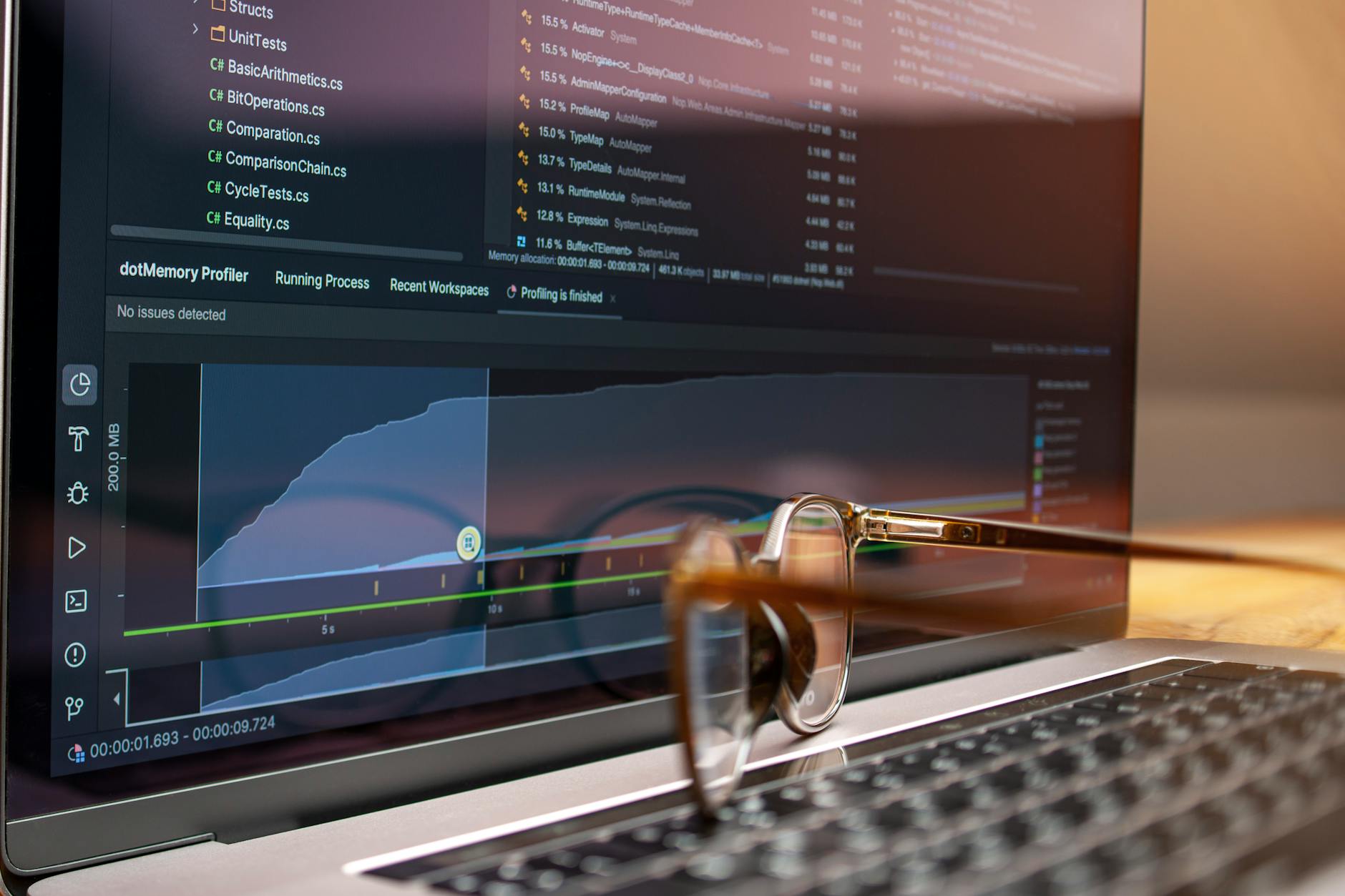
在 Windows 与 macOS 环境下,Chrome 曾因“内存怪兽”著称。但在最新版本(如 Chrome 120 及更高版本)中,官方引入了“内存节省模式”(Memory Saver)。通过进入“设置 > 性能”,用户可以开启该功能。其原理是自动释放非活动标签页占用的内存,为当前活动页面或其它应用程序提供更多资源。对比分析发现,在开启该模式后,拥有 16GB 内存的 MacBook Pro 在同时打开 50 个标签页时,系统响应速度提升约 30%。此外,针对特定需要后台运行的网页(如网页版企业微信或音乐播放器),用户可手动添加至“始终保持活动状态”白名单,确保即时通讯不中断。
跨端无缝接力:从 Android/iOS 到桌面端的标签流转
许多用户仅将谷歌浏览器视为独立工具,忽略了其强大的跨系统同步能力。在实际办公场景中,如果你在 Android 手机上查阅技术文档,回到工位后无需重新搜索。只需确保登录同一 Google 账号,在桌面端按下 Ctrl+H(Windows)或 Cmd+Y(macOS),点击“来自其他设备的标签页”即可一键找回。更高级的技巧是利用“发送至你的设备”功能:在 iOS 端长按链接选择分享,直接推送到 Windows 电脑桌面,系统通知栏会即时弹出跳转提醒。这种深度集成打破了系统藩篱,是提升移动办公连续性的核心手段。
极客必备:地址栏(Omnibox)的高级指令集
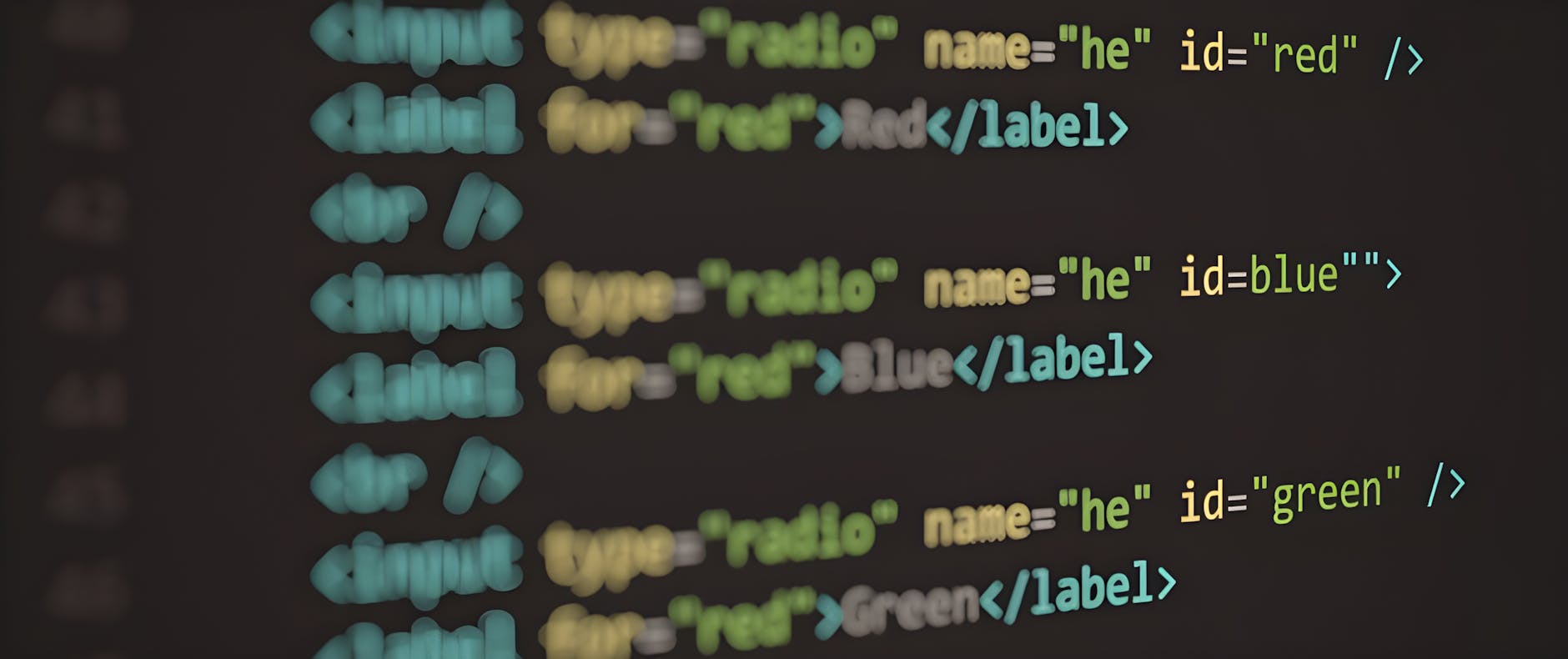
谷歌浏览器的地址栏不仅是搜索框,更是高效的指令终端。通过输入 @bookmarks、@history 或 @tabs 并配合空格,你可以直接在地址栏检索书签、历史记录或已打开的标签页,这比鼠标层层点击快得多。在 macOS 上,利用 Cmd+Shift+A 快速搜索标签页功能,配合触控板左右轻扫切换,能极大优化多任务处理体验。此外,针对开发者或高级用户,输入 chrome://flags 可以开启实验性功能,例如强制开启平滑滚动(Smooth Scrolling)或并行下载(Parallel downloading),后者在下载大文件时能通过建立多个连接显著提升 Windows 环境下的下载速度。
疑难排查:解决扩展程序冲突导致的网页崩溃
当遇到特定网页无法加载或按钮点击无响应时,通常是扩展程序(Extensions)冲突所致。一个实用的排查技巧是使用“隐身模式”(Incognito Mode)。由于隐身模式默认禁用所有扩展,如果网页在隐身窗口下运行正常,则基本确定是插件问题。此时,建议进入 chrome://extensions/ 逐一开关排查。特别是对于经常处理金融数据或敏感信息的 Windows 用户,建议定期清理 chrome://settings/clearBrowserData 中的缓存,但保留 Cookie 以维持登录状态。对比第三方清理工具,原生清理逻辑更贴合 Blink 内核,能有效避免因数据库损坏导致的 Profile 报错。
常见问题
为什么我的 Chrome 占用 CPU 极高且风扇狂转?
建议通过 Shift+Esc(Windows)唤醒内置任务管理器,精准定位是哪个标签页或扩展程序在空转。通常是由于 JavaScript 脚本死循环或 GPU 加速不兼容导致,可尝试在设置中关闭“硬件加速”观察效果。
如何在不依赖云端同步的情况下迁移书签?
你可以利用 Chrome 的书签管理器(Ctrl+Shift+O),点击右上角菜单选择“导出书签”,生成一个 HTML 文件。在任何新设备或不同系统的浏览器中选择“导入书签”即可完成离线迁移。
误删了重要的标签页组怎么瞬间找回?
只要未彻底关闭浏览器进程,立即按下 Ctrl+Shift+T(Mac 为 Cmd+Shift+T)可撤销关闭。Chrome 支持按顺序恢复最近关闭的 10 个以上标签页或窗口,包括已命名的标签页分组。
总结
想要获取更多关于谷歌浏览器使用技巧的深度教程?立即访问 Chrome 官方帮助中心或关注我们的技术专栏,解锁全平台办公新姿势。