跨平台办公进阶:谷歌浏览器教程与多端同步避坑指南
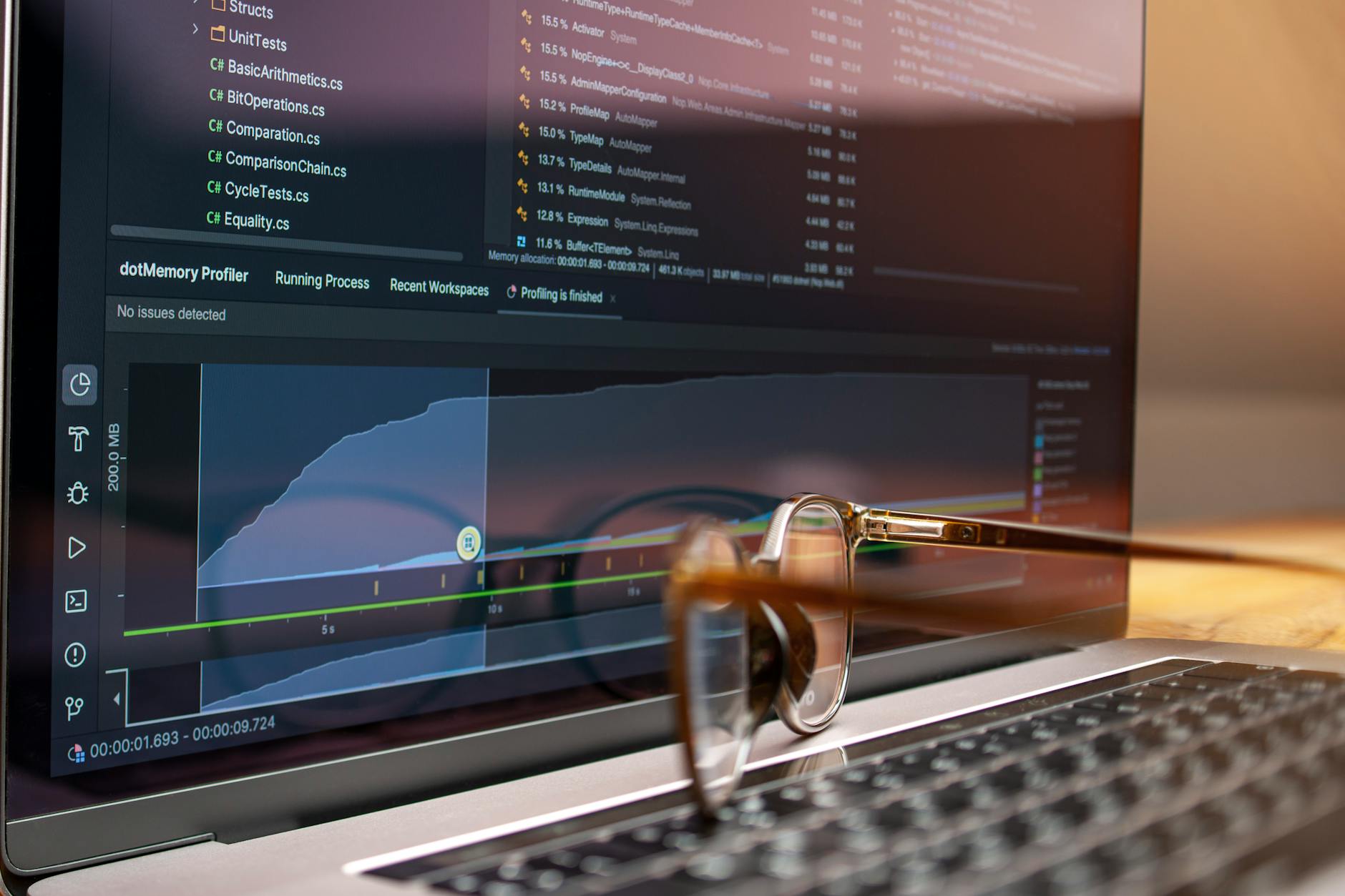
本篇谷歌浏览器教程深度解析如何利用 Chrome 核心引擎实现 Windows、macOS 及移动端的无缝协作。我们不仅涵盖基础配置,更聚焦于解决“同步挂起”及“内存占用过高”等真实痛点,并提供 2024 年最新版本(如 v124+)的性能优化参数设置,助你通过精细化配置打造极致流畅的跨平台浏览体验,告别同质化的基础操作堆砌。
在多设备并行的现代办公场景下,单纯的网页浏览已无法满足需求。本教程将跳过冗长的功能介绍,直击跨平台协作的核心痛点,教你如何通过精细化配置,让 Chrome 成为你的第二大脑。
突破次元壁:多端同步逻辑与“同步已暂停”排查
许多用户在 macOS 与 Android 切换时常遇到书签不同步的问题。首先确保 Chrome 版本处于 124.0 以上,这是近期同步稳定性的分水岭。若遇到“同步已暂停”提示,通常并非网络问题,而是 Google 账号的安全令牌失效。解决细节:进入 chrome://settings/syncSetup,检查“管理您同步的内容”是否勾选了“加密所有同步数据”。对于 iOS 用户,若发现移动端无法读取 PC 端打开的标签页,请务必在“最近打开的标签页”中手动下拉刷新,并确认两端均开启了 Handoff 功能,这是实现跨端剪贴板同步的前提。
告别内存焦虑:内存节省模式与实验性参数调优
针对 Windows 用户反馈的 Chrome 占用内存过高问题,官方已在最新版本中默认集成“内存节省模式”。你可以在“设置-性能”中开启它。进阶玩家建议访问 chrome://flags/#high-efficiency-mode-available,将此项设为 Enabled。此外,针对 16G 内存以下的设备,建议手动添加“始终保持活动状态的网站”白名单,防止飞书、钉钉网页版等即时通讯工具因标签页休眠而错过消息。这种基于场景的动态内存分配,比单纯关闭进程更科学,能显著降低系统 I/O 压力。

扩展程序生态:如何构建轻量级的高效工作流
插件是 Chrome 的灵魂,但也是拖慢速度的元凶。在 macOS 环境下,建议利用“分屏模式”配合侧边栏(Side Panel)使用插件。问题排查细节:若某个插件导致浏览器频繁崩溃,请按下 Shift + Esc 唤起 Chrome 任务管理器,精准定位 CPU 占用率异常的扩展 ID。对于开发者或重度用户,建议定期通过 chrome://extensions 检查是否有未经验证的第三方 CRX 文件,这往往是导致首页被劫持或弹出恶意广告的根源。保持插件数量在 10 个以内,是维持浏览器秒开的关键。
快捷键的艺术:跨系统操作的逻辑统一
跨平台用户最头疼的是键位差异。本教程建议通过自定义搜索引擎(Search Engines)来统一操作习惯。例如,在地址栏输入“bd”后按空格即可直接调用百度搜索,无需先打开首页。在 Windows 上使用 Ctrl+Shift+T 恢复误关标签页,在 Mac 上则是 Cmd+Shift+T。一个容易被忽视的细节是:通过 chrome://settings/addresses 预设自动填充信息,可以跨端同步你的收货地址和支付信息,这在双 11 或抢票场景下能节省至少 30 秒的重复输入时间,极大提升交互效率。
常见问题
为什么我的 Chrome 无法更新到最新版本且提示错误代码 3 或 11?
这通常是因为误装了“企业管理版”或被第三方安全软件锁定了 Google Update 服务。解决办法是访问 chrome://help 查看具体错误,若无法自动更新,建议前往官网下载离线安装包(Standalone Installer)直接覆盖安装,这不会丢失你的书签和插件数据。
手机端 Chrome 插件怎么安装?
原生移动版 Chrome(iOS/Android)目前官方并不支持扩展程序。若有强烈的插件使用需求,建议在 Android 端使用基于 Chromium 内核的 Kiwi Browser 或 Yandex Browser,它们能完美兼容 Chrome 网上应用店的大部分插件,并实现与 PC 端 Chrome 的书签同步。
如何快速清理特定时间段的浏览记录而不影响登录状态?
快捷键 Ctrl+Shift+Del(Mac 为 Cmd+Shift+Del)调出清理面板,在“时间范围”选“过去一小时”,并务必取消勾选“Cookie 及其他网站数据”。这样既能清除搜索痕迹和缓存,又不用在清理后重新登录各类社交和办公账号。
总结
想要体验最纯净、高效的浏览环境吗?立即前往谷歌官网下载最新版 Chrome,开启你的跨平台高效办公之旅。